Mình vừa mới cài đặt lại Xpenology lên con máy Lenovo M600 để nâng cấp lên DSM 7.2.2 và nhận ra ARC Loader đã có quá nhiều thay đổi so với lần cập nhật gần nhất hồi 09/2024, đặc biệt là cách kích hoạt ARC Patch đã thay đổi hoàn toàn.
Trong bài viết này sẽ hướng dẫn lại đầy đủ cách cài đặt Xpenlogy DSM 7.2.2 sử dụng ARC Loader 2.0.6 (bản mới nhất ở thời điểm viết bài này) kèm theo cách kích hoạt ARC Patch để sử dụng các tính năng nâng cao: QuickConnect, Push Notification và Advanced Media Extentions.
https://www.youtube.com/watch?v=h5t_j_SBXFU
I. Tham gia Discord và nhận role Arc Patch
Bước này chỉ cần thiết nếu bạn muốn sử dụng Arc Patch cho các tính năng nâng cao: QuickConnect, Push Notification và Advanced Media Extentions khi cài Xpenology. Nếu không quan tâm đến các tính năng mở rộng này, bạn có thể bỏ qua và cài đặt như bình thường.
ARC Patch là tính năng mở rộng chỉ có trên ARC Loader, giúp bổ sung thêm 3 tính năng QuickConnect, Push Notification and Advanced Media Extentions cho XPEnology.
Đầu tiên, truy cập vào Discord và tham gia group: https://discord.auxxxilium.tech
Làm theo hướng dẫn ở đây để được cấp Role: Arc Patch: https://discord.com/channels/639072565155069962/1232026578318528656/1280905478951407780. Nếu mình nhớ không lầm, bạn chỉ cần vào channel #user-welcome, đăng 1 bài: “Hello!” là xong.
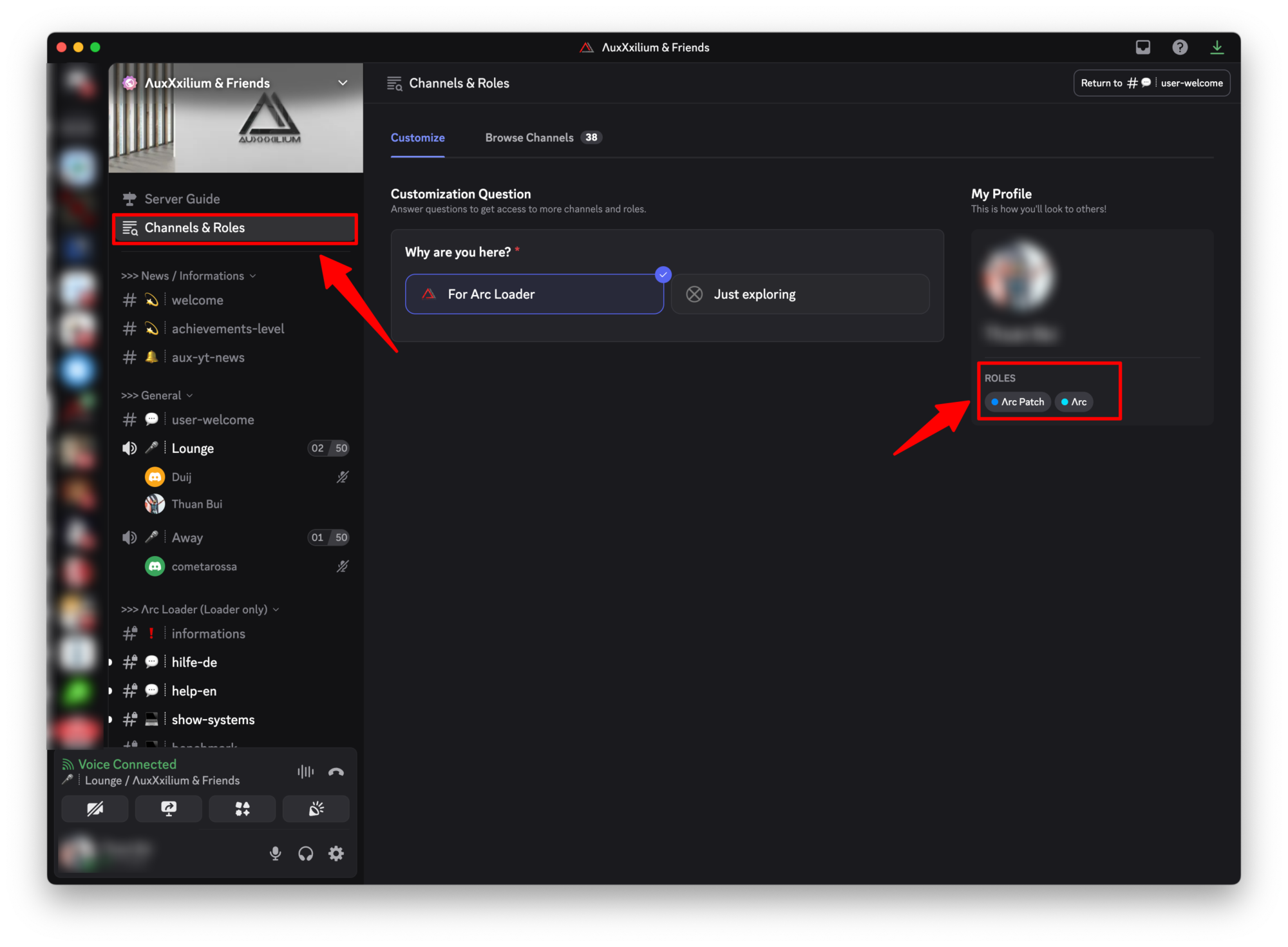
Xác nhận lại đã nhận được role ARC Patch chưa bằng cách truy cập vào mục Channels & Roles, thấy hiện ra Arc Patch ở phần Roles là ok.
II. Chuẩn bị hệ thống
Mình sẽ cài đặt DSM 7.2.2 trực tiếp lên máy chủ (Baremetal).
- Máy chủ là em mini PC Lenovo M600 cấu hình CPU Intel Pentium J3710 (4 Core), 8GB RAM, 256GB SATA SSD.
- Sử dụng bootloader ARC Loader 2.0.6 của AuxXxilium.
Nếu bạn cài đặt lên Proxmox thì tham khảo bài này để tạo cấu hình máy ảo cho đúng:
Cài đặt XPEnology DSM lên máy ảo Proxmox
Còn nếu cài đặt lên ESXi thì tham khảo bài này để tạo máy ảo Xpenology:
Cài đặt DSM 7.2 (DVA3221) lên máy ảo ESXi 7.0 sử dụng arpl-i18n
Các bạn có thể xem video hướng dẫn cách cài đặt XPEnolog DSM 7.2 lên máy ảo Proxmox bên dưới. Mình làm hướng dẫn trên máy ảo Proxmox, nhưng bạn có thể áp dụng tương tự để cài đặt lên máy chủ vật lý.
III. Tải ARC Loader và tạo Bootloader USB
Truy cập vào đây để tìm tải ARC Loader mới nhất: https://github.com/AuxXxilium/arc/releases/. Phiên bản hiện tại đang là 2.0.6
Tải file arc-2.0.6.img.zip về máy tính và unzip.
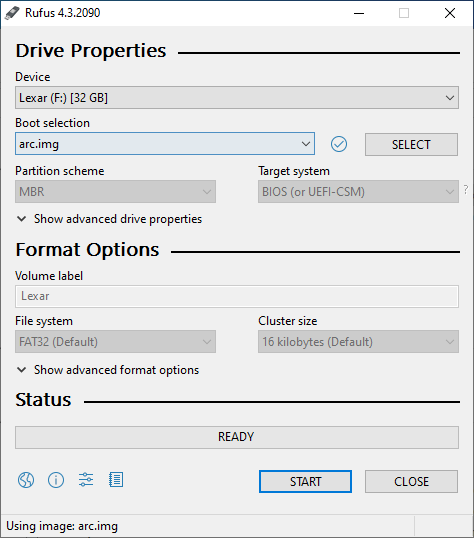
Cắm USB Flash Drive (dung lượng tối thiểu 4GB và nên dùng USB 3.0) vào máy tính, sau đó dùng Rufus để tạo Bootloader từ file arc.img.
IV. Cấu hình Bootloader
1. Khởi động vào Arc Loader
Cắm Bootloader USB vào vào máy chủ cần cài đặt Xpenology. Khởi động máy và chọn boot từ USB. Chờ vài phút sẽ thấy màn hình hiện ra như bên dưới:
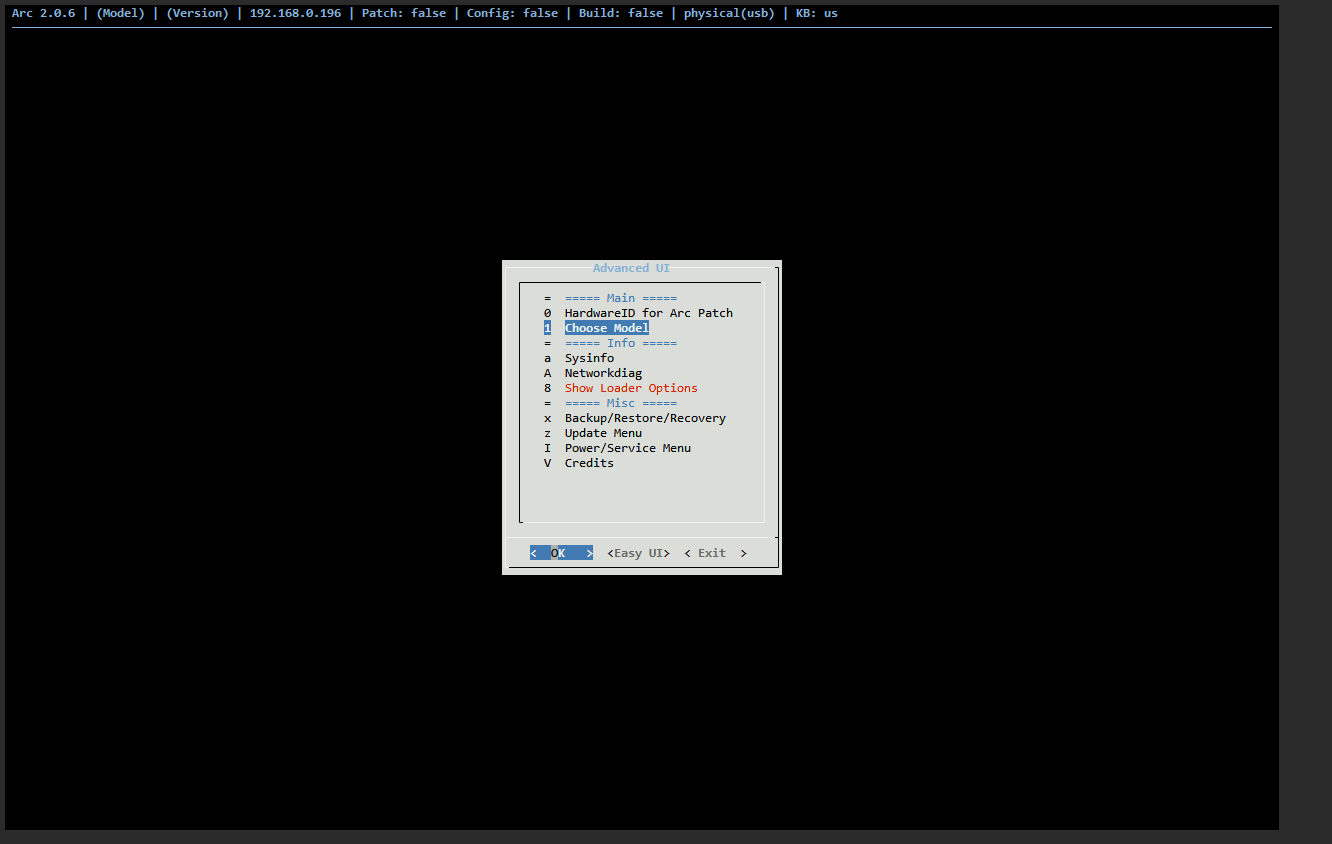
Bạn có thể thao tác cấu hình trực tiếp trên máy chủ hoặc sử dụng trình duyệt web trên 1 máy khác và truy cập vào địa chỉ http://<IP>:7681. Mình sử dụng cách truy cập thông qua trình duyệt để dễ screenshot viết bài.
Nếu bạn máy chủ của bạn không cắm màn hình (headless server), bạn có thể tìm IP bằng cách sử dụng nmap. Gõ lệnh sau trên Terminal của máy tính bạn dùng để cấu hình Bootloader cho máy chủ
nmap -p 7681 --script http-title --open 192.168.196.0/24- Thay thế
192.168.196.0/24bằng subnet của mạng nội bộ
Từ đây bạn có thể cài đặt ngay bằng cách chọn vào mục 1. Choose Model. Tuy nhiên, mình muốn dùng Arc Patch, nên chọn vào mục 0 HardwardID for Arc Patch
2. Kích hoạt Arc Patch
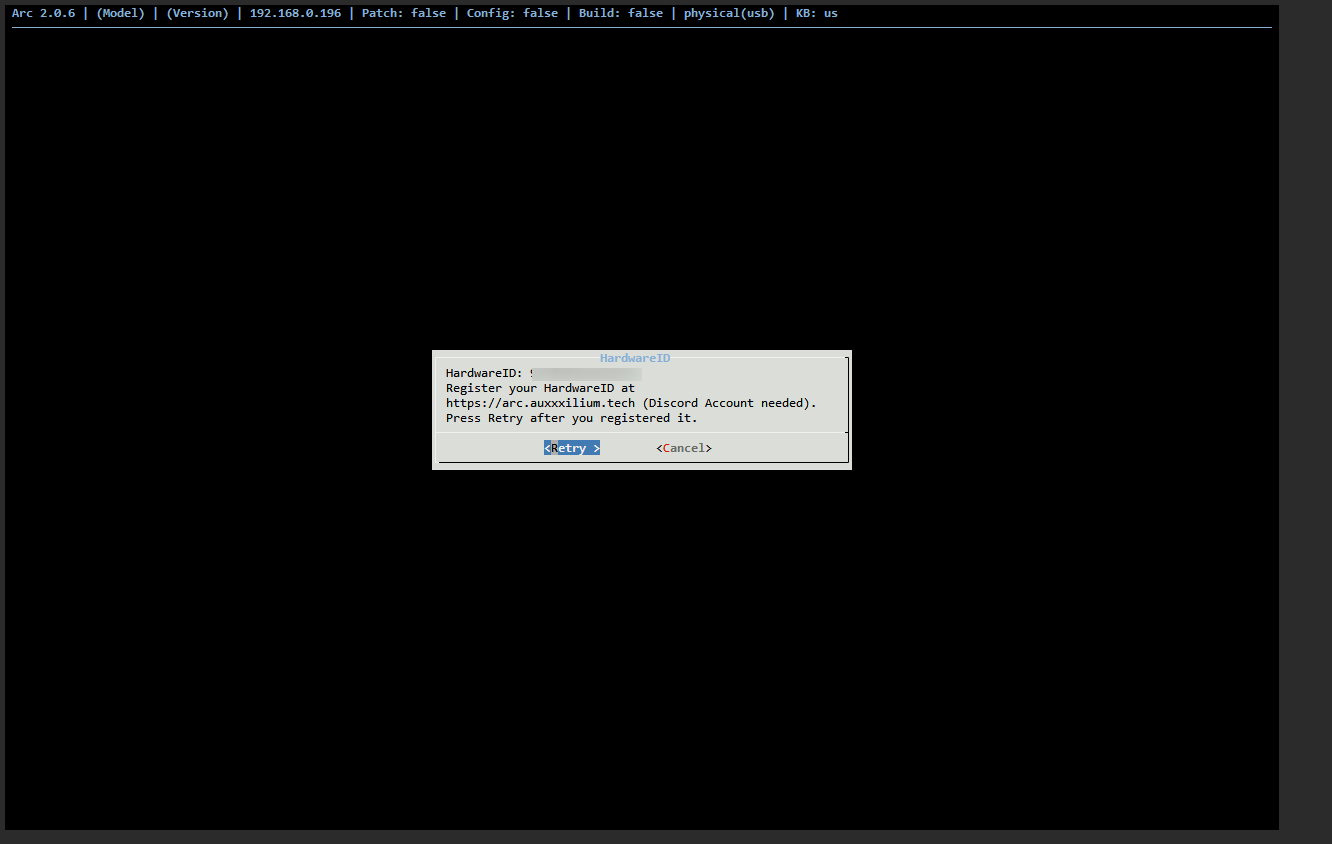
Màn hình sẽ hiện ra thông số HardwareID: XXXYYYYZZZZ, đây là thông số dành riêng cho từng máy tính, không bị trùng lặp. Lưu lại thông số này và truy cập vào https://arc.auxxxilium.tech để bắt đầu bước kích hoạt
Bấm vào Login to Arc Loader with Discord

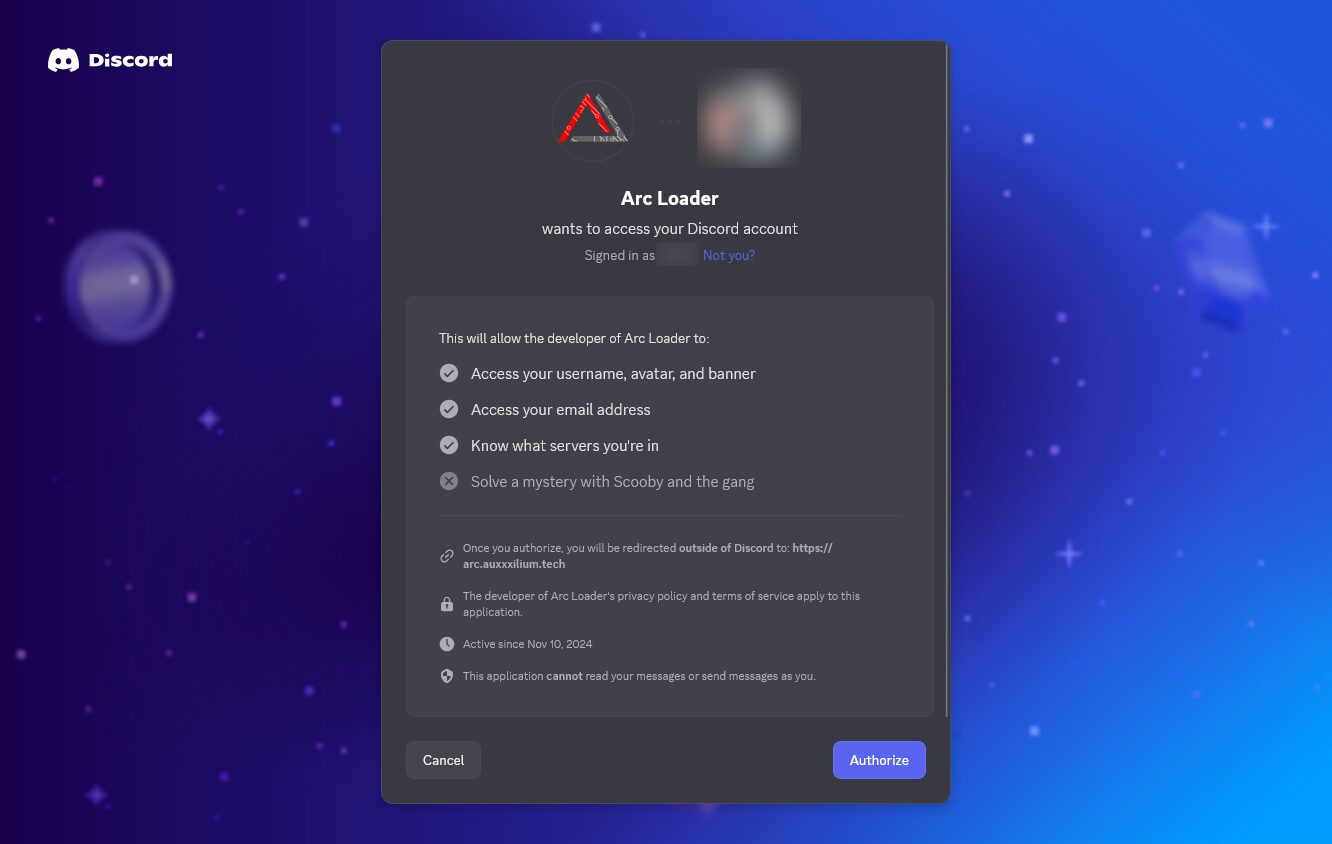
Bấm Authorize để xác nhận đăng nhập bằng tài khoản Discord.
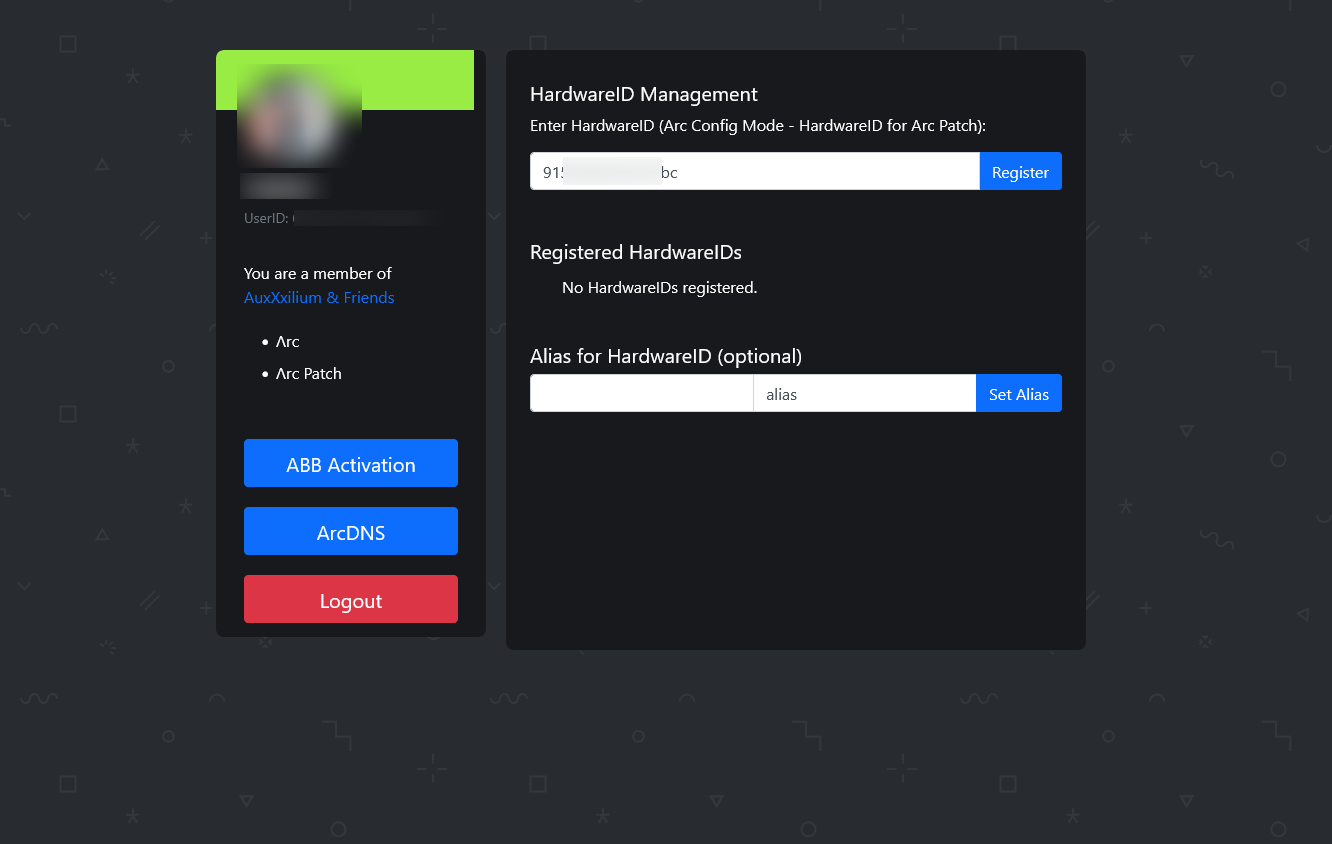
Nhập HardwareID của bạn vào ô HardwareID Management và bấm nút Register.
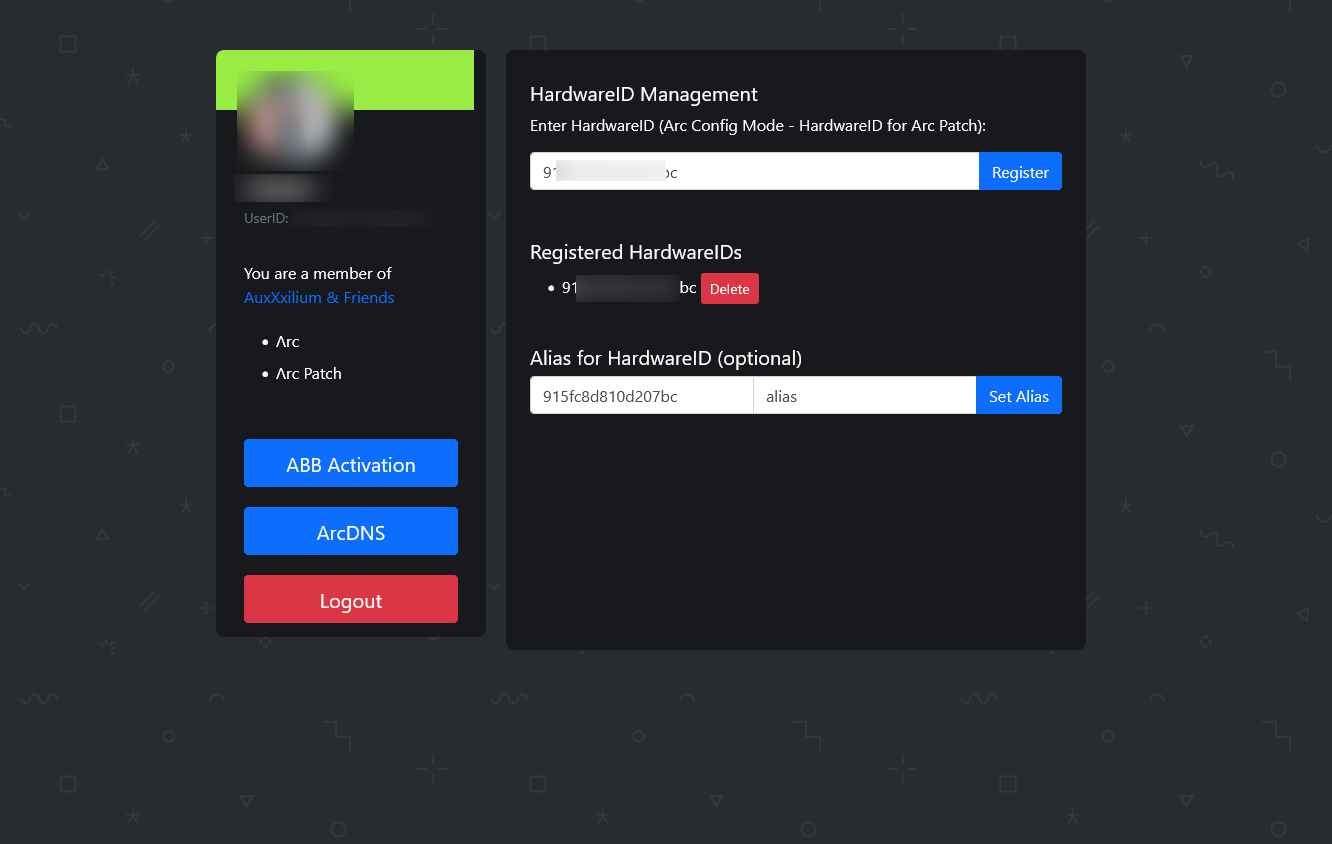
Sau khi kích hoạt thành công, bạn sẽ thấy HardwareID đã được thêm vào mục Registeed HardwareIDs
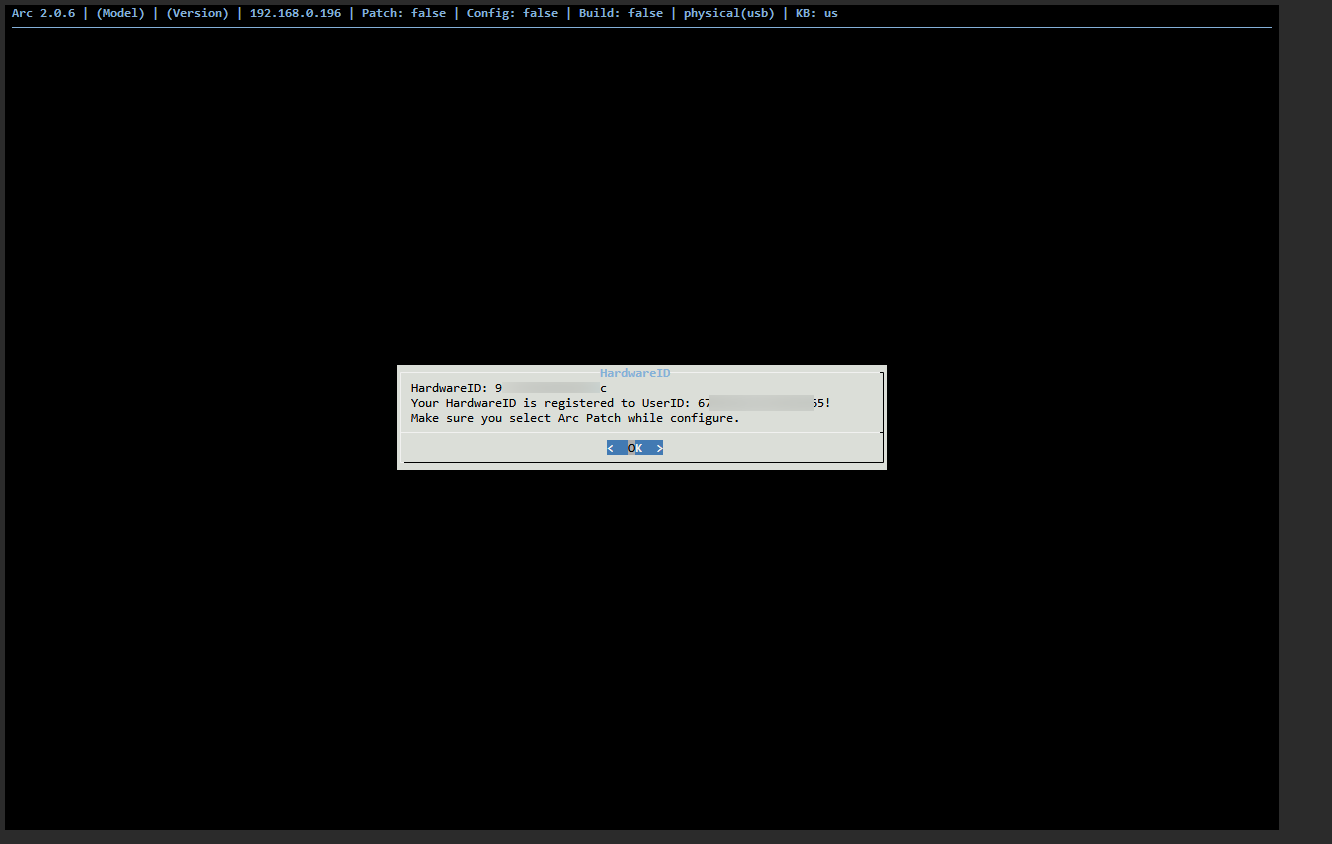
Quay trở lại phần cấu hình Arc Loader, bấm chọn Retry. Nếu xác nhận thành công, bạn sẽ thấy hiện ra thông báo HardwareID đã được đăng ký với số tài khoản UserID. Bấm OK để tiếp tục.
3. Cấu hình thông số
Chọn Choose Model
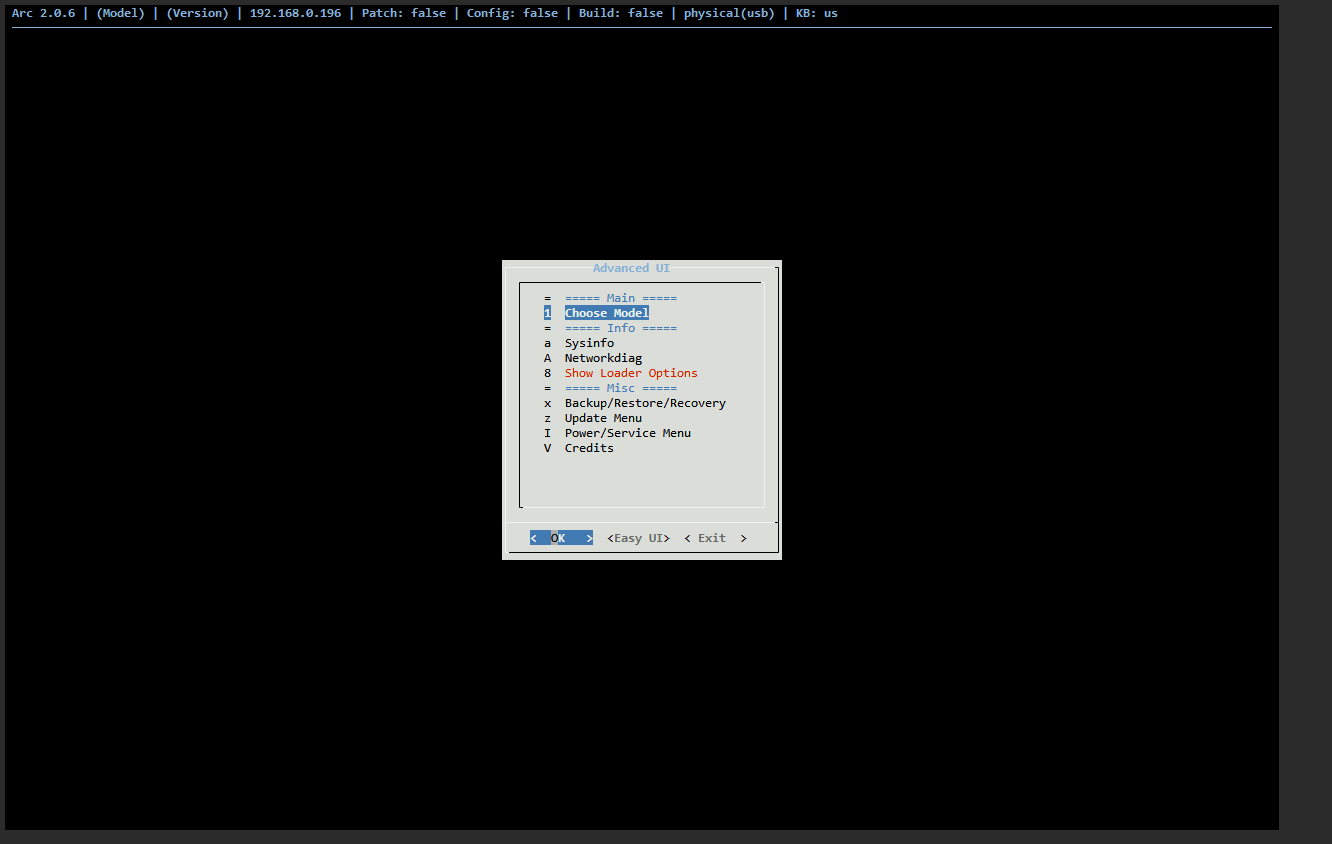
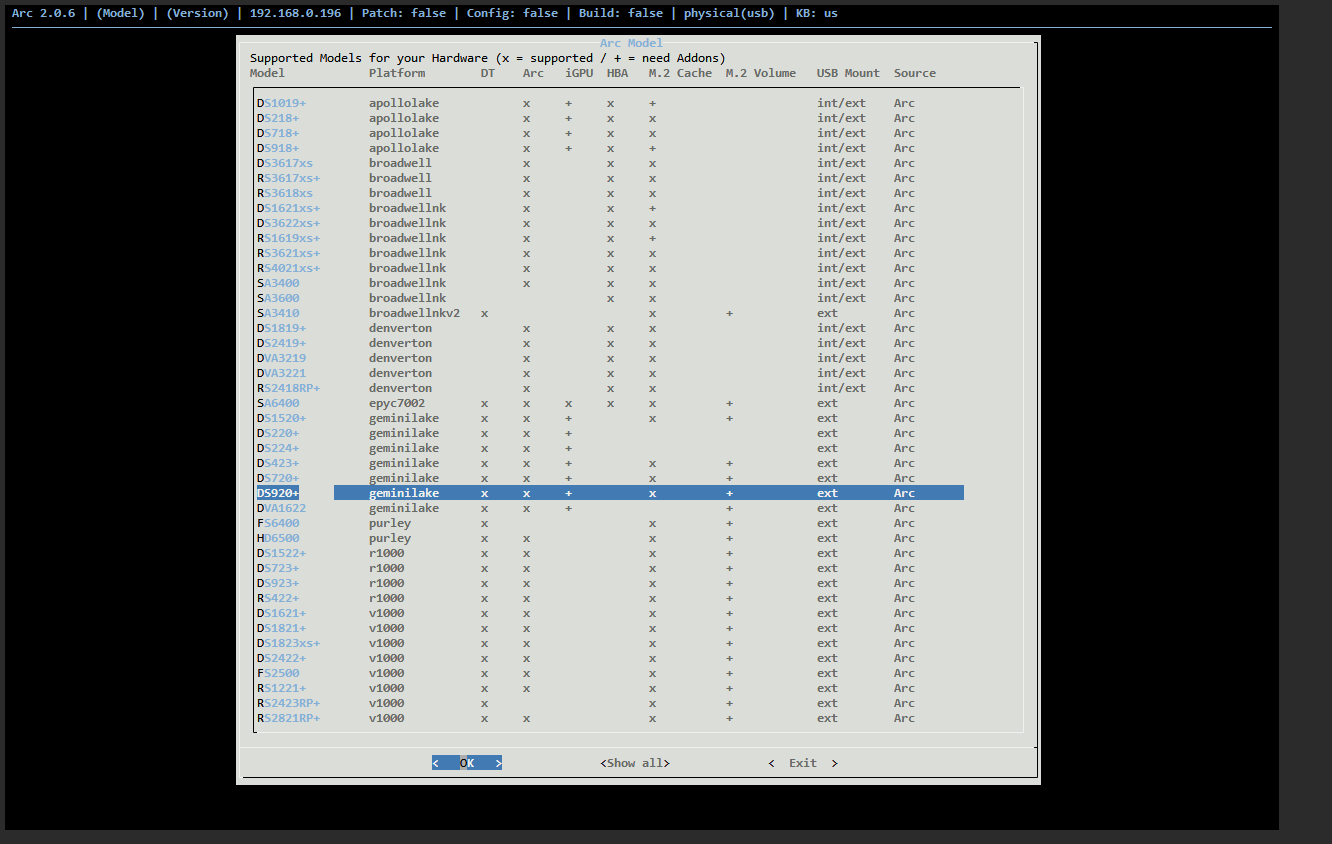
Mình chọn DS920+. Bạn cũng có thể chọn DVA3221 để có thể sử dụng tối đa 8 camera trong Surveillance Station (SS) mà không phải cài đặt thêm patch.
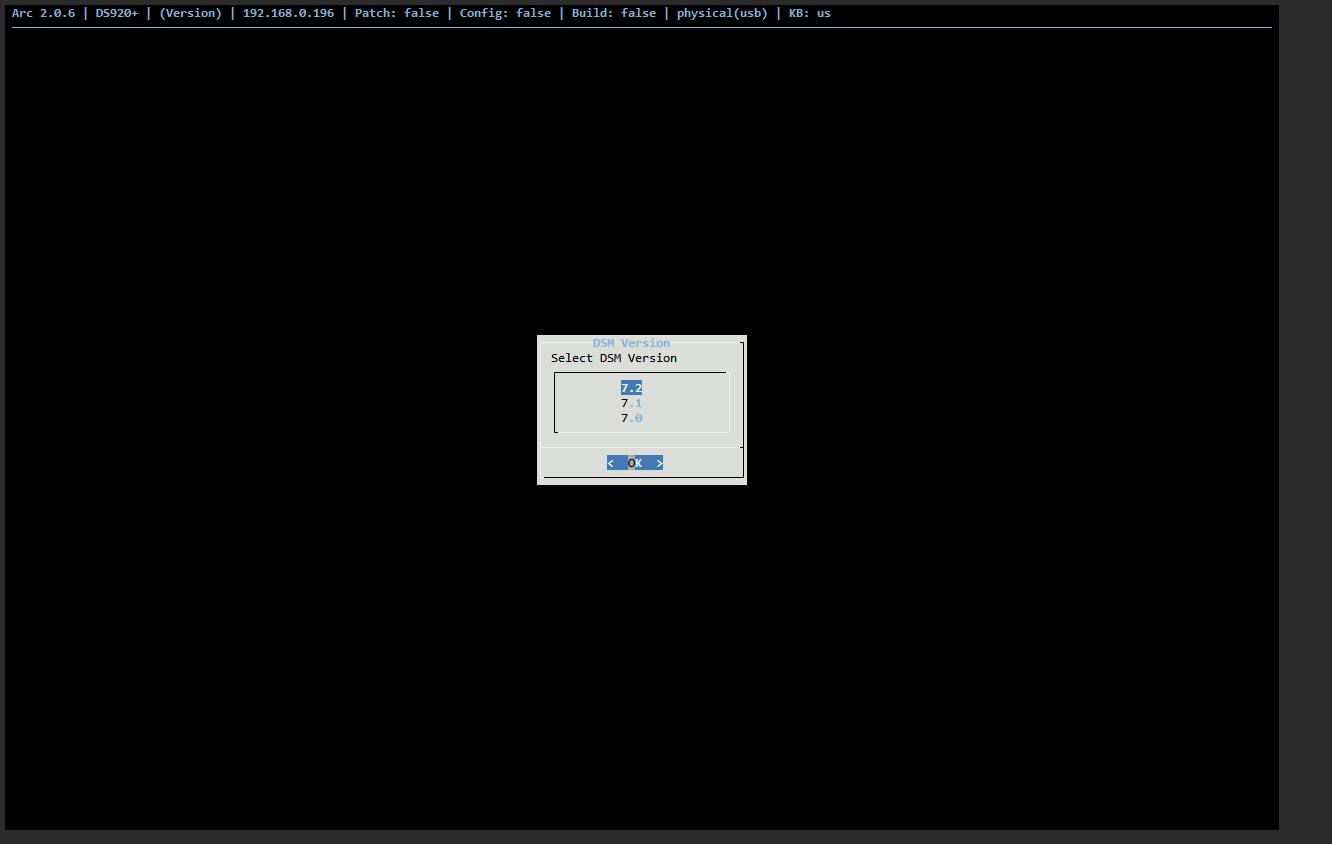
Chọn version 7.2
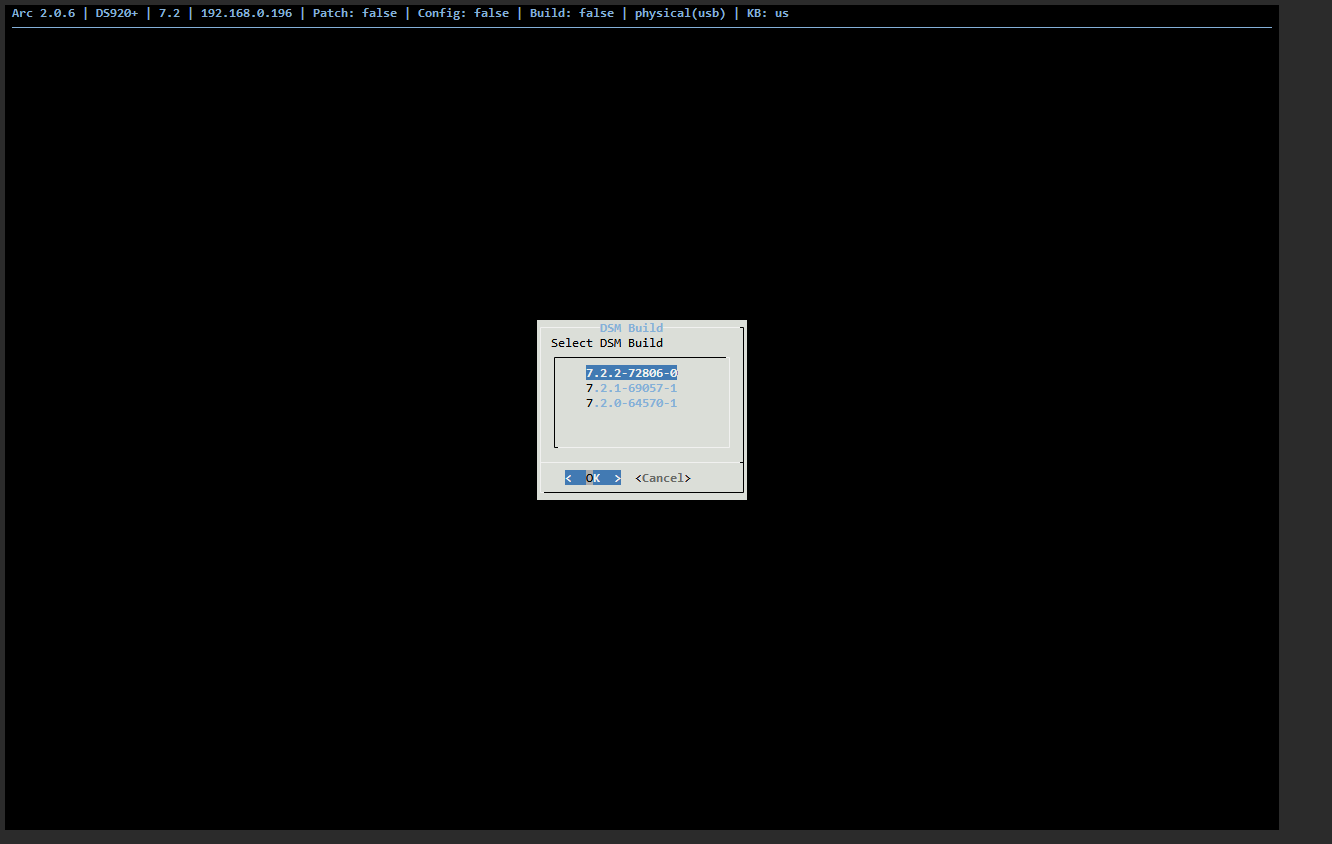
Chọn 7.2.2-72806-0 là phiên bản DSM mới nhất ở thời điểm hiện tại.
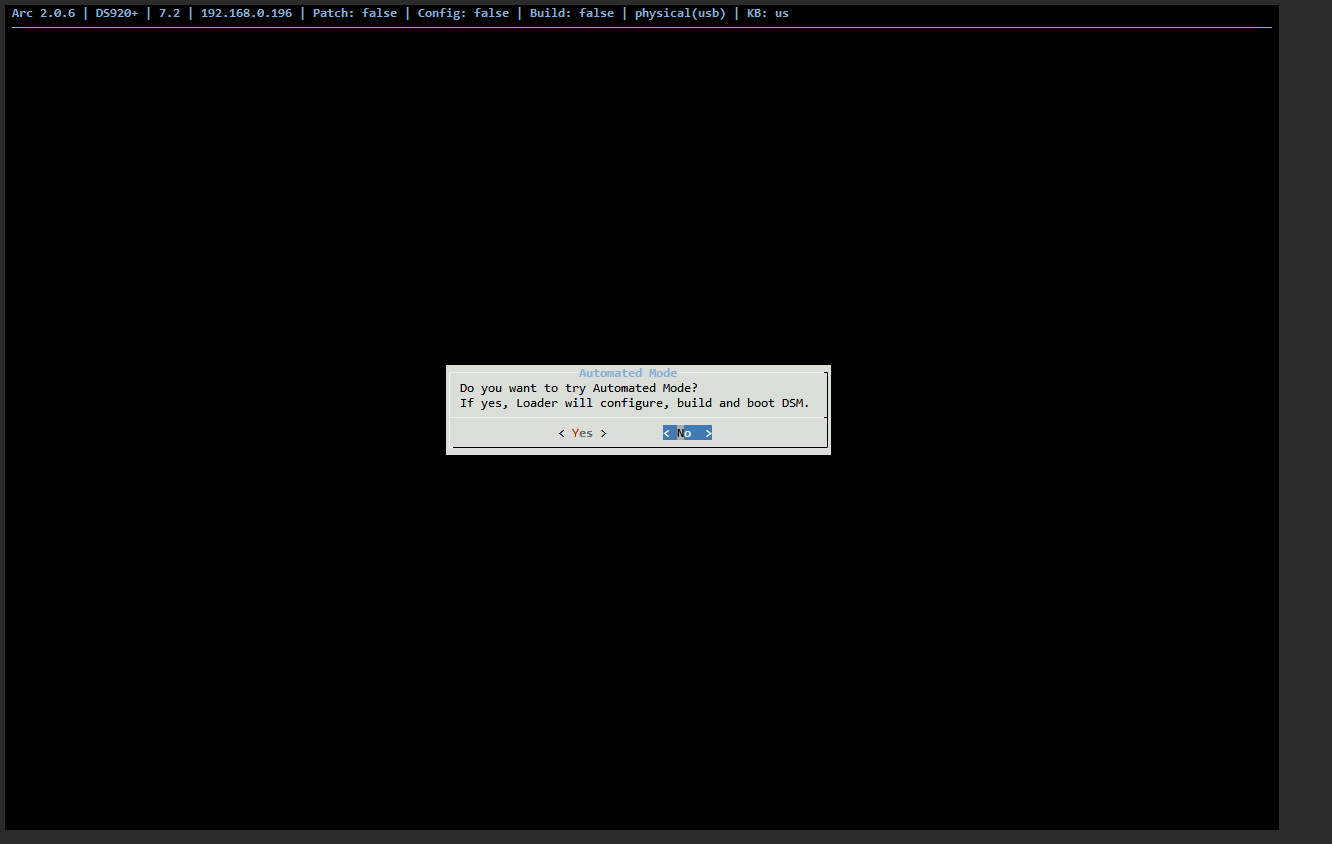
Chọn No ở đây để có thể cài thêm addons.
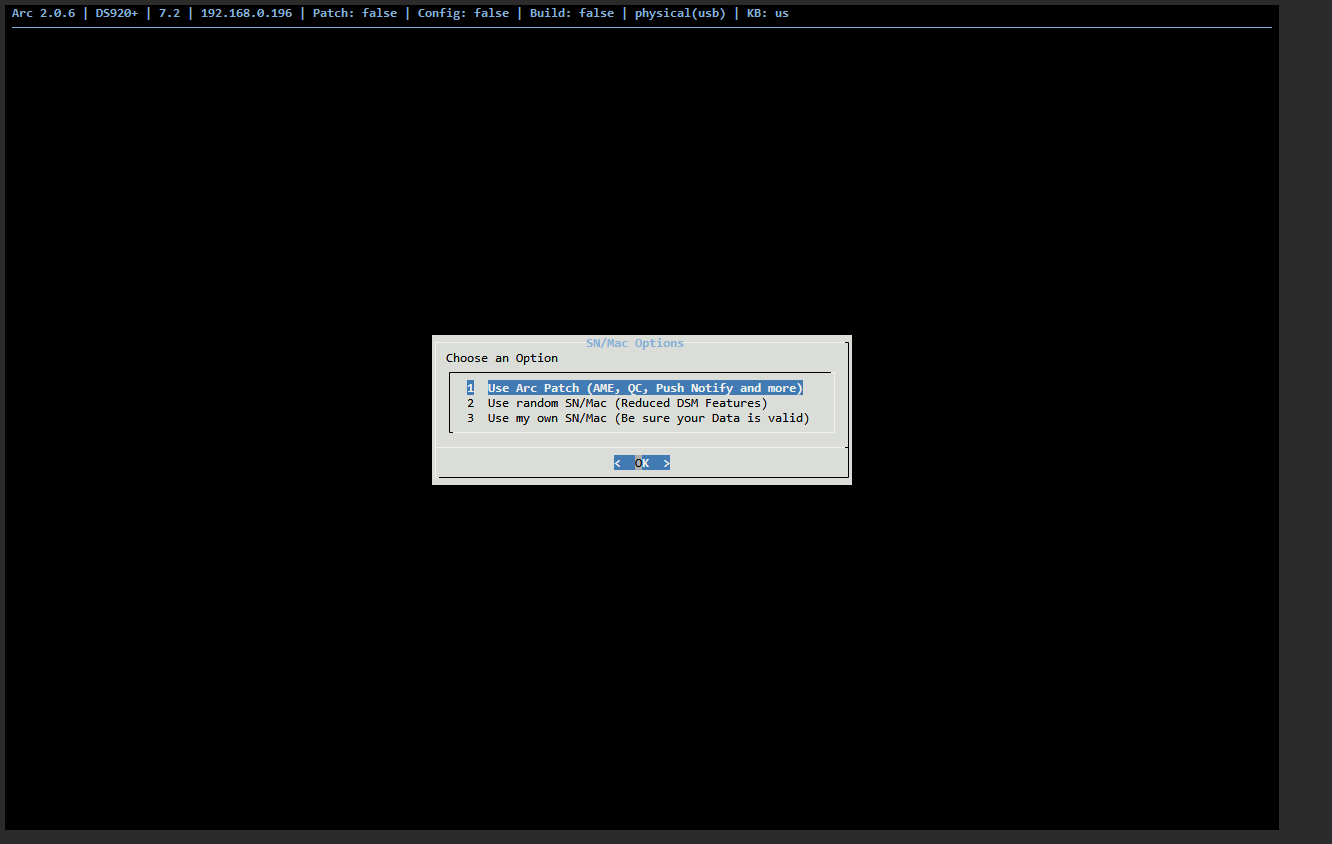
Chọn 1 – Use Arc Patch (AME, QC, Push Notify and more)
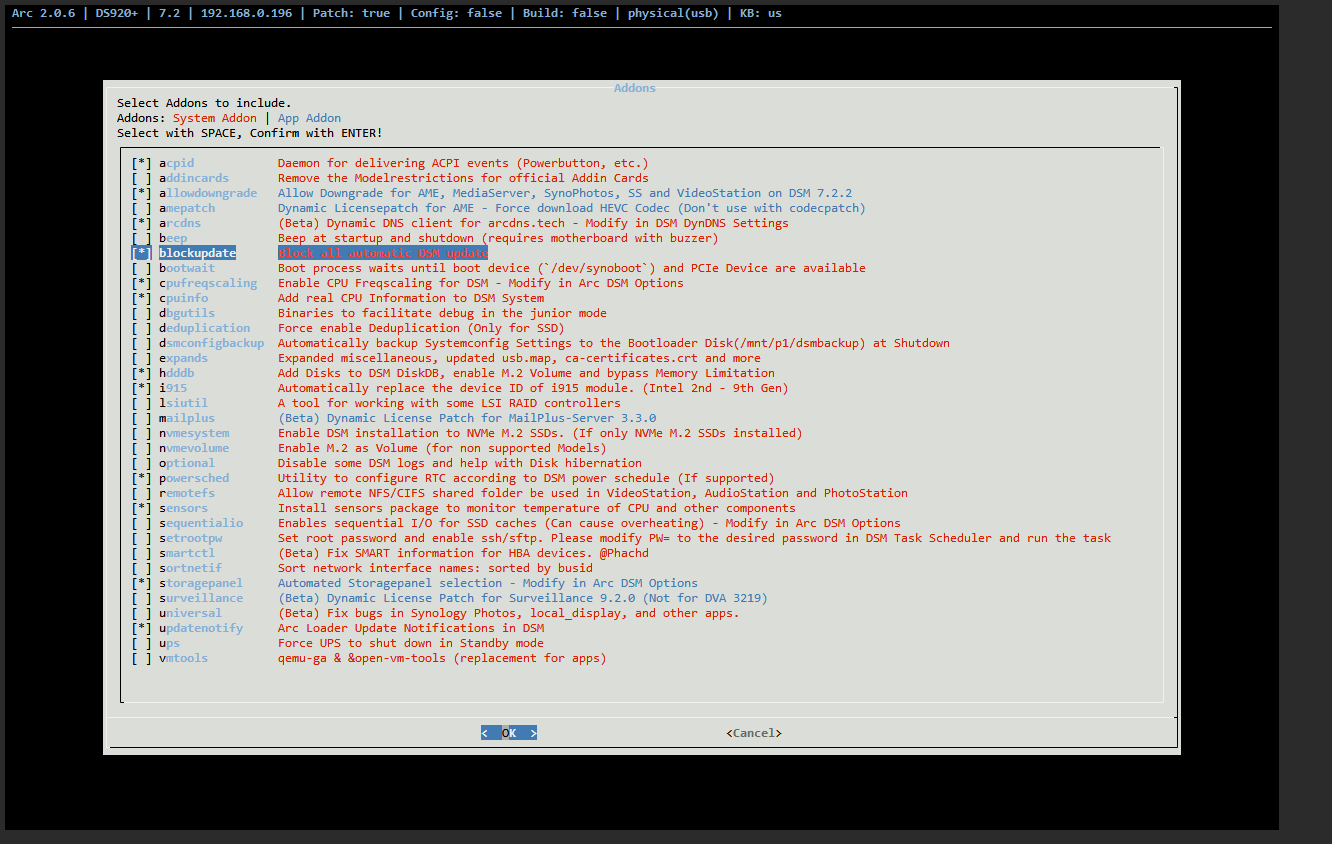
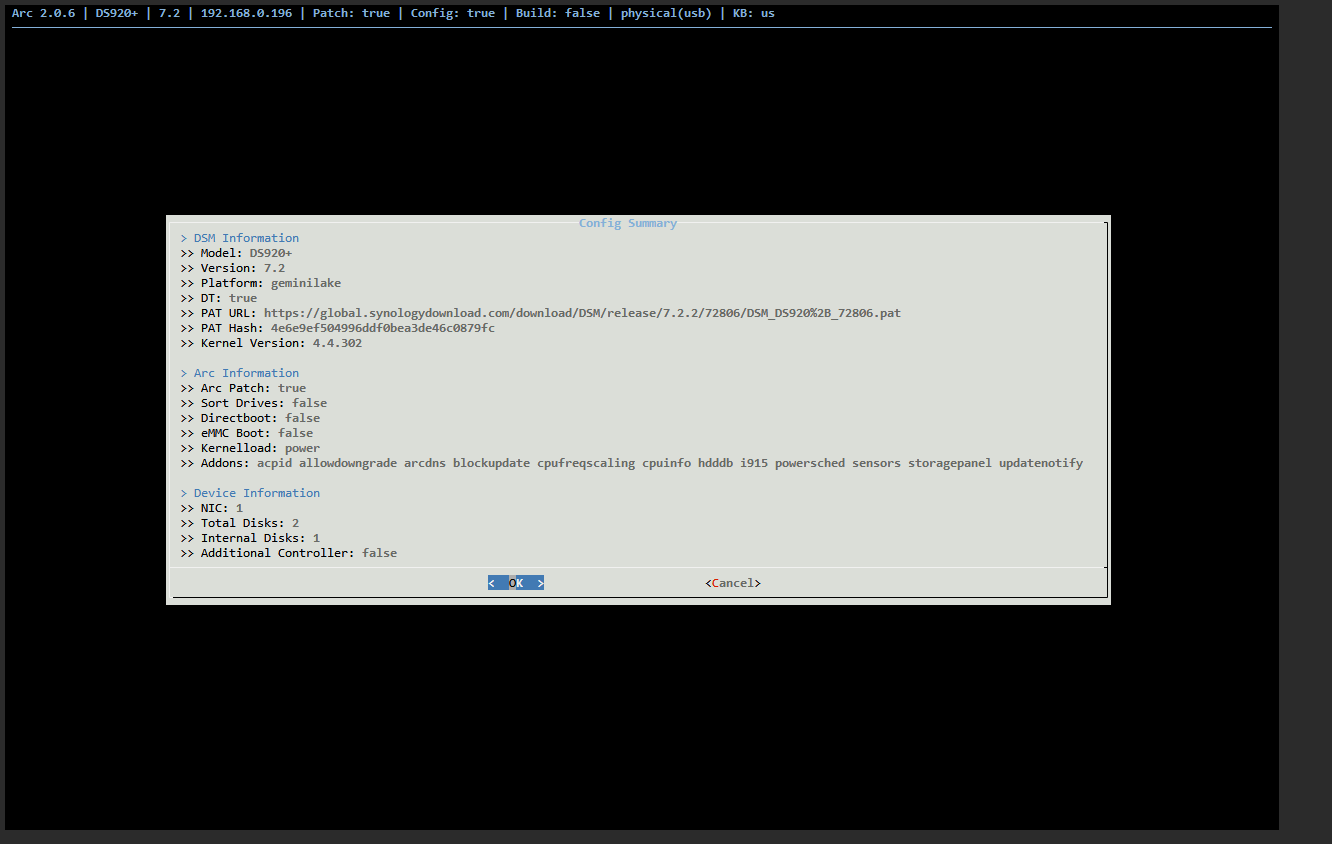
MÌnh chọn cài thêm blockupdate để chặn DSM tự động cập nhật, đôi khi sẽ khiến hệ thống không khởi động được do không tương thích với bootloader cũ. Sau đó nhấn OK.
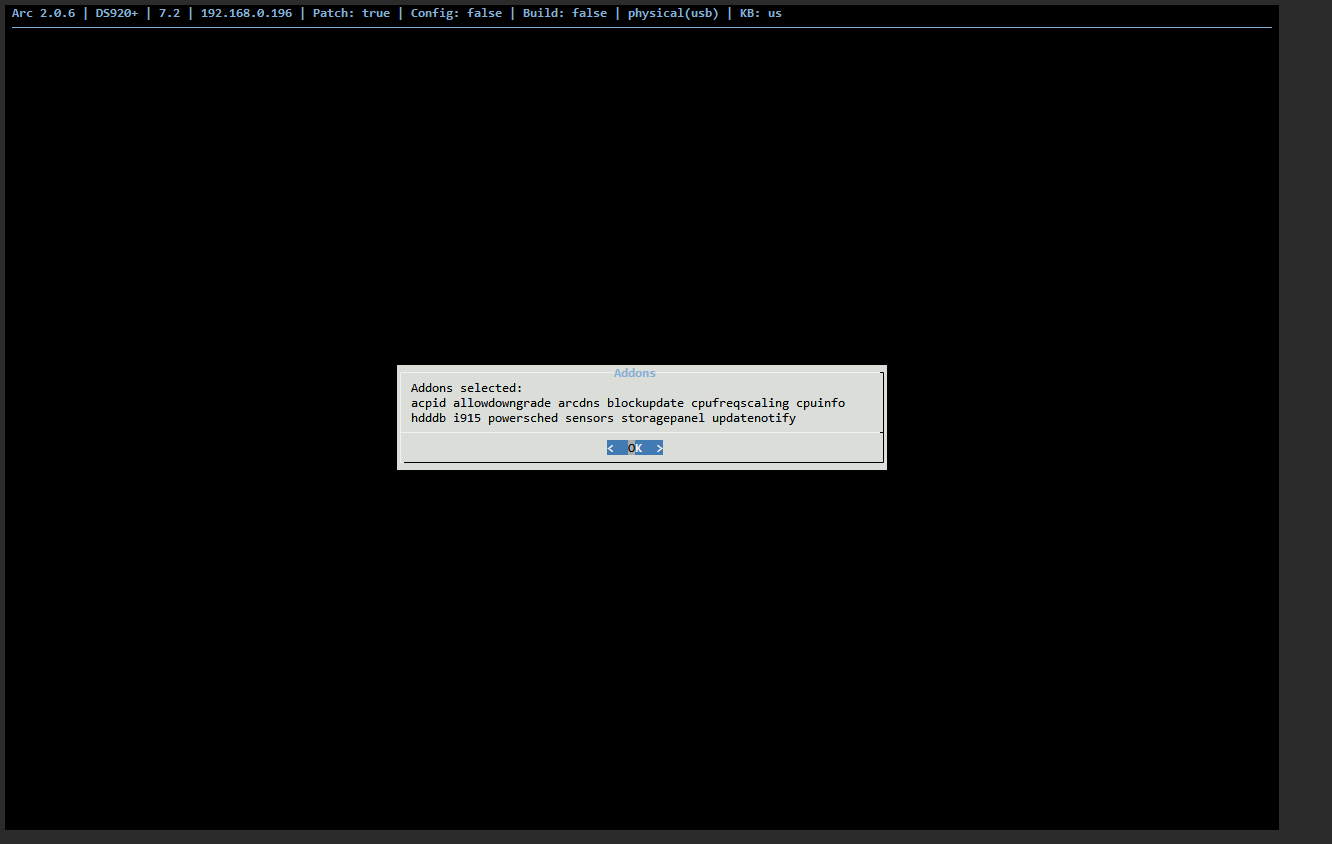
Bấm OK xác nhận
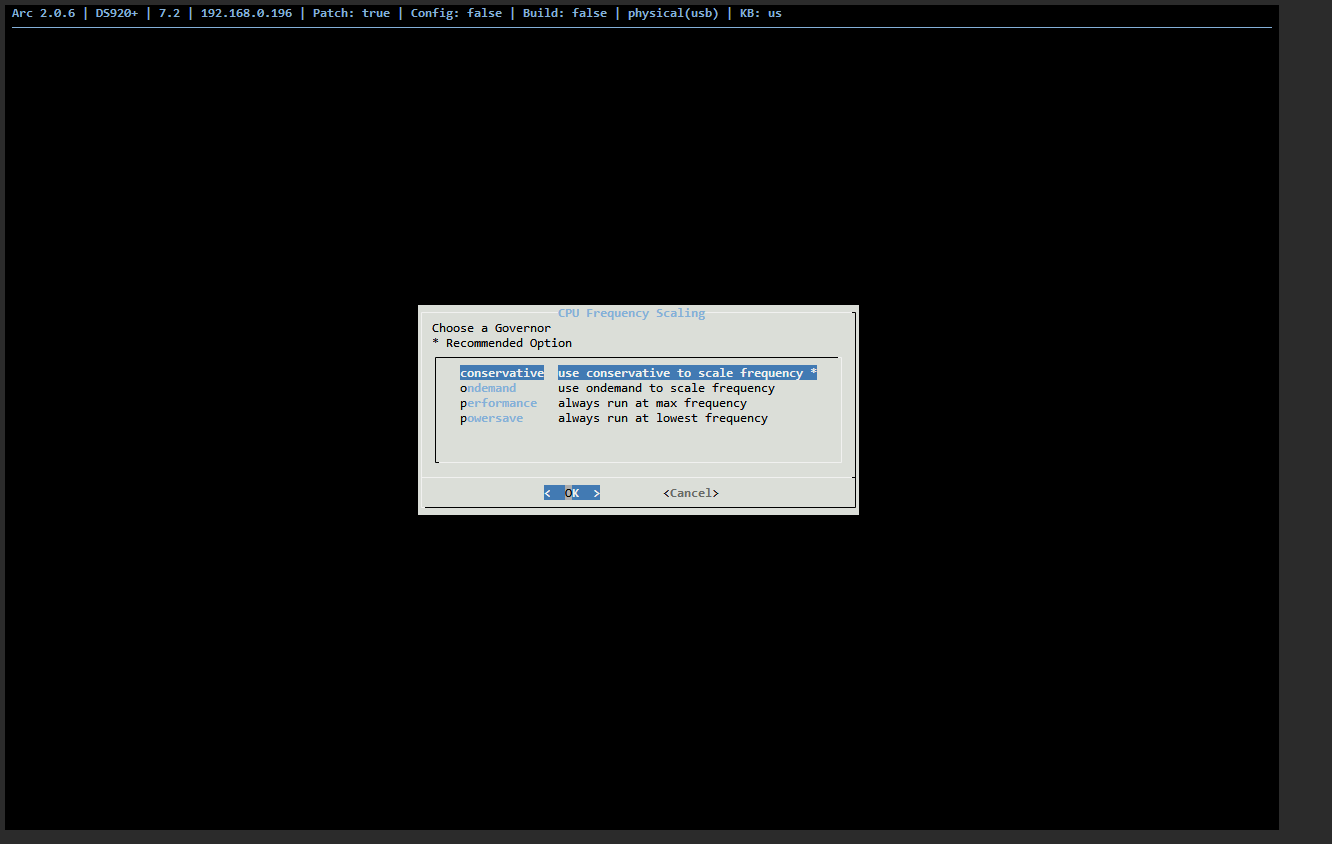
Chọn conservative để máy tự động thay đổi CPU clock khi cần thiết, giúp tiết kiệm điện.
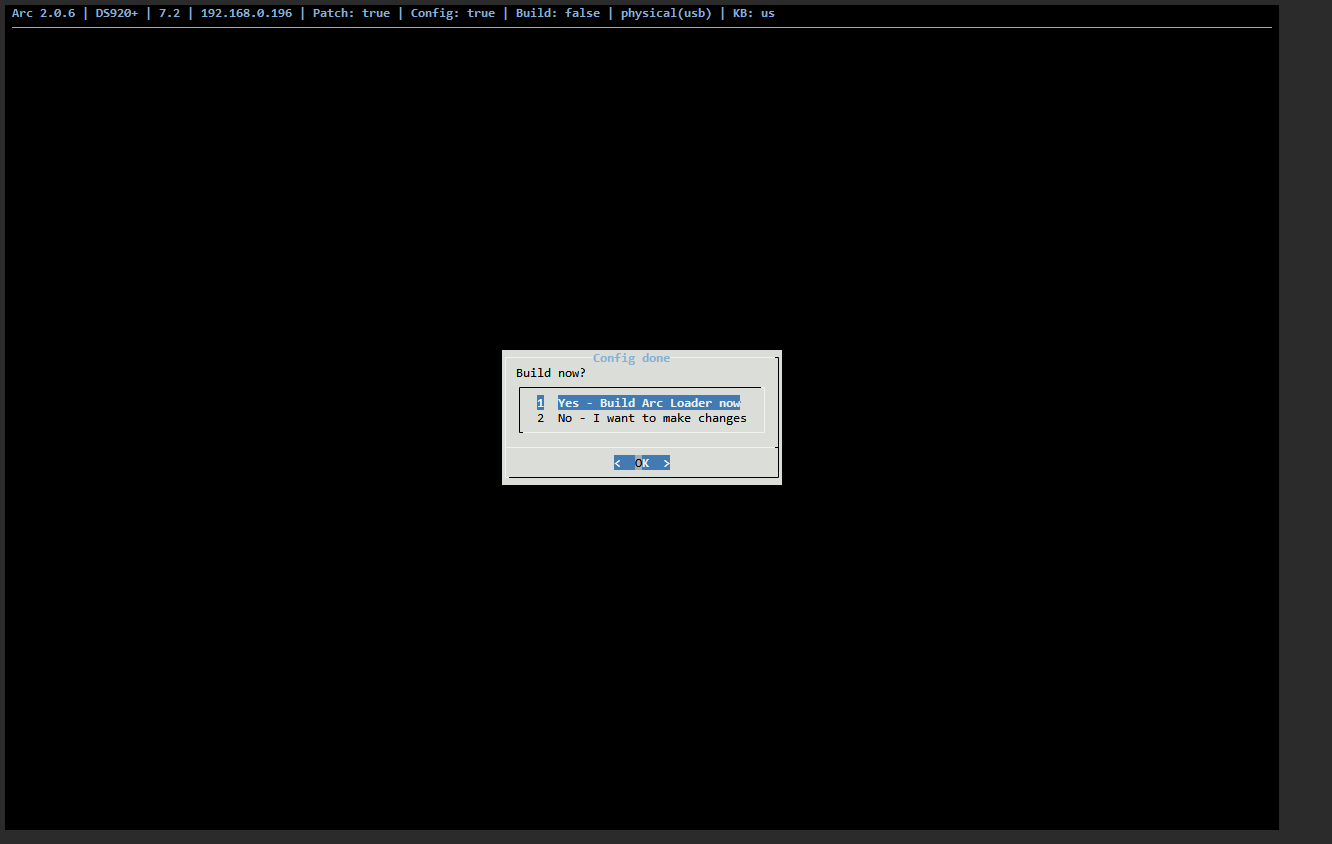
Chọn 1 – Yes – Build Arc Loader now
Chọn OK để xác nhận
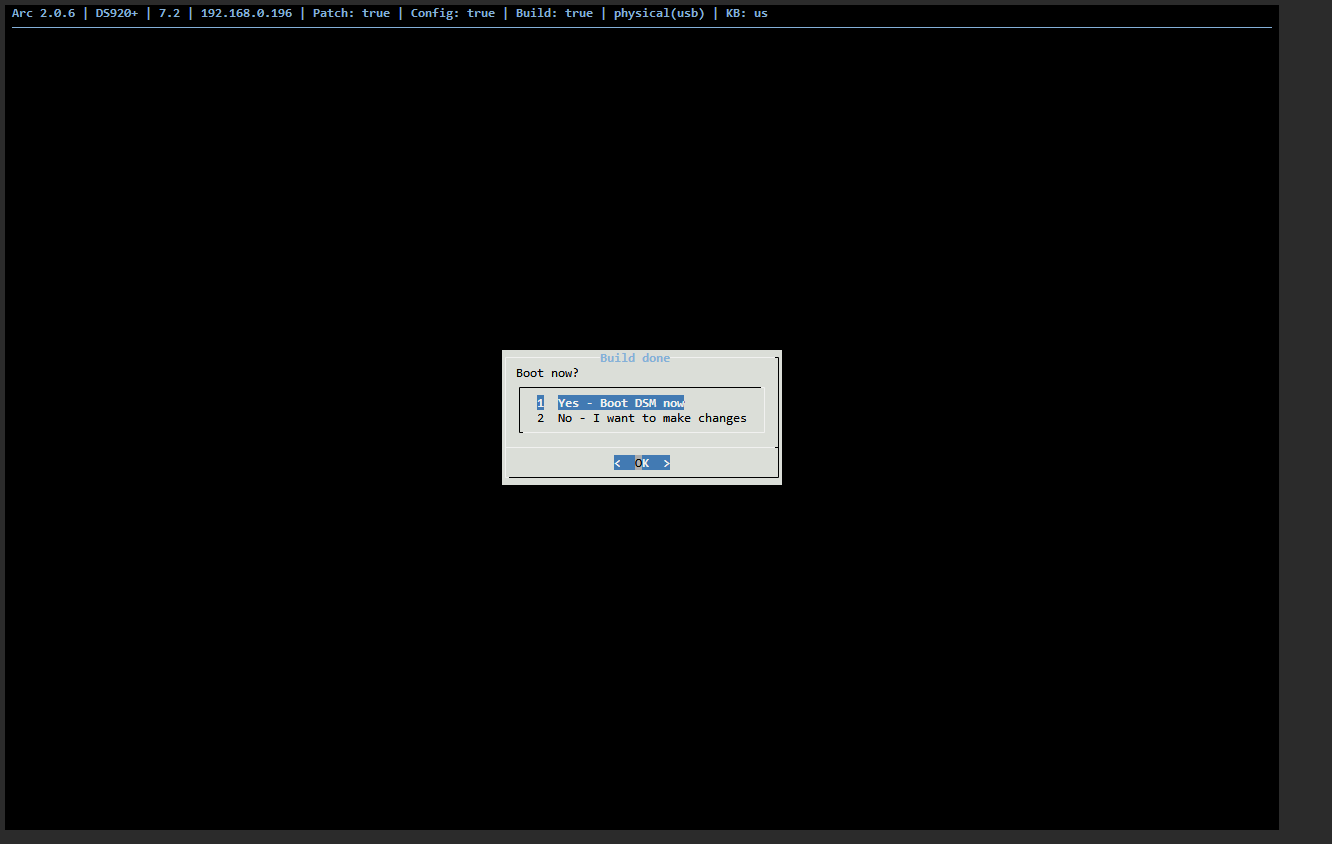
Chờ 1-2 phút để hệ thống xử lý. Sau đó chọn 1 Yes – Boot DSM now. Hệ thống sẽ khởi động lại.
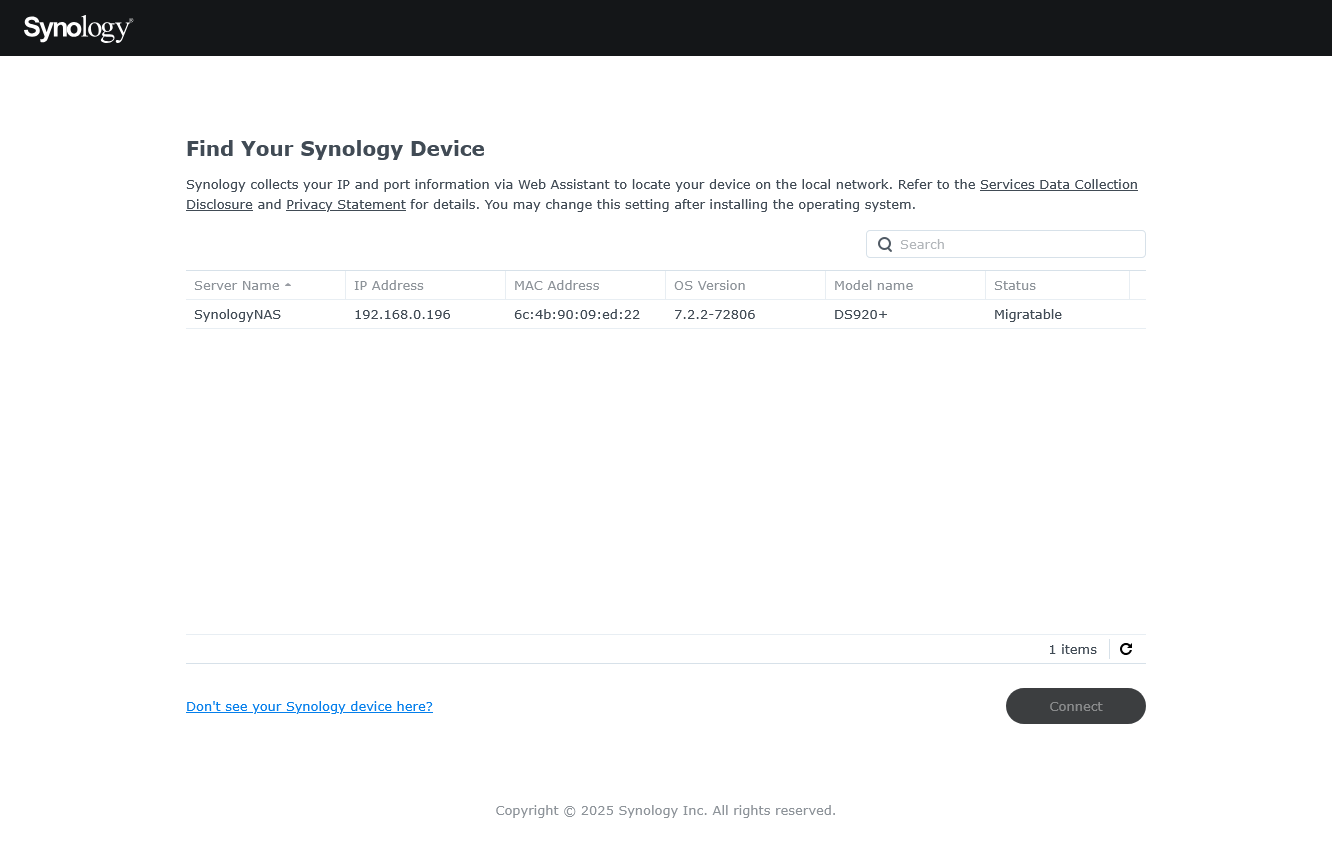
Chờ vài phút để máy chủ khởi động lại, sau đó truy cập vào địa chỉ http://<IP>:5000 để bắt đầu cài đặt DSM 7.2. Bạn có thể truy cập https://finds.synology.com để tìm IP của máy chủ. Hoặc bạn có thể sử dụng nmap to find
nmap -p 5000 --open 192.168.196.0/24V. Cài đặt DSM 7.2
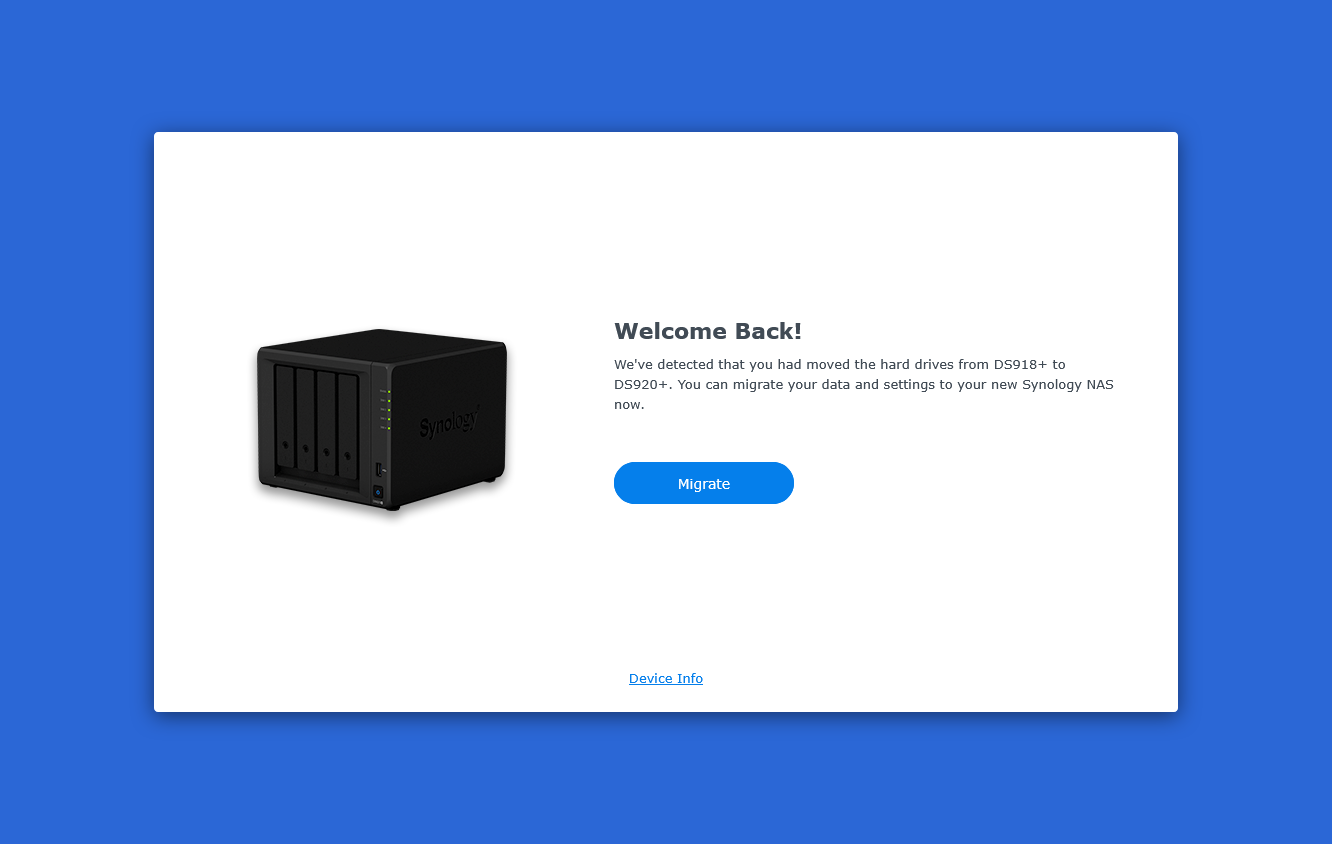
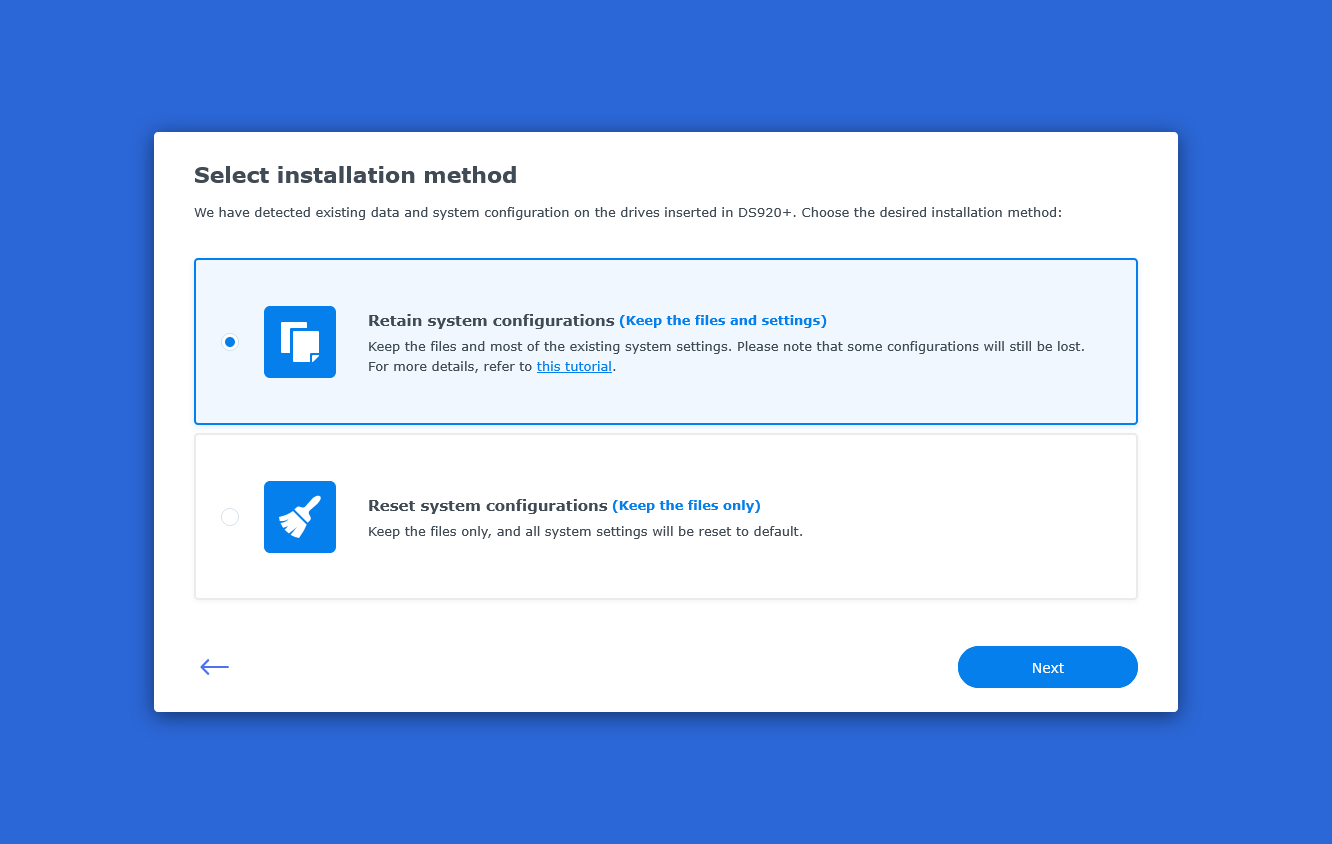
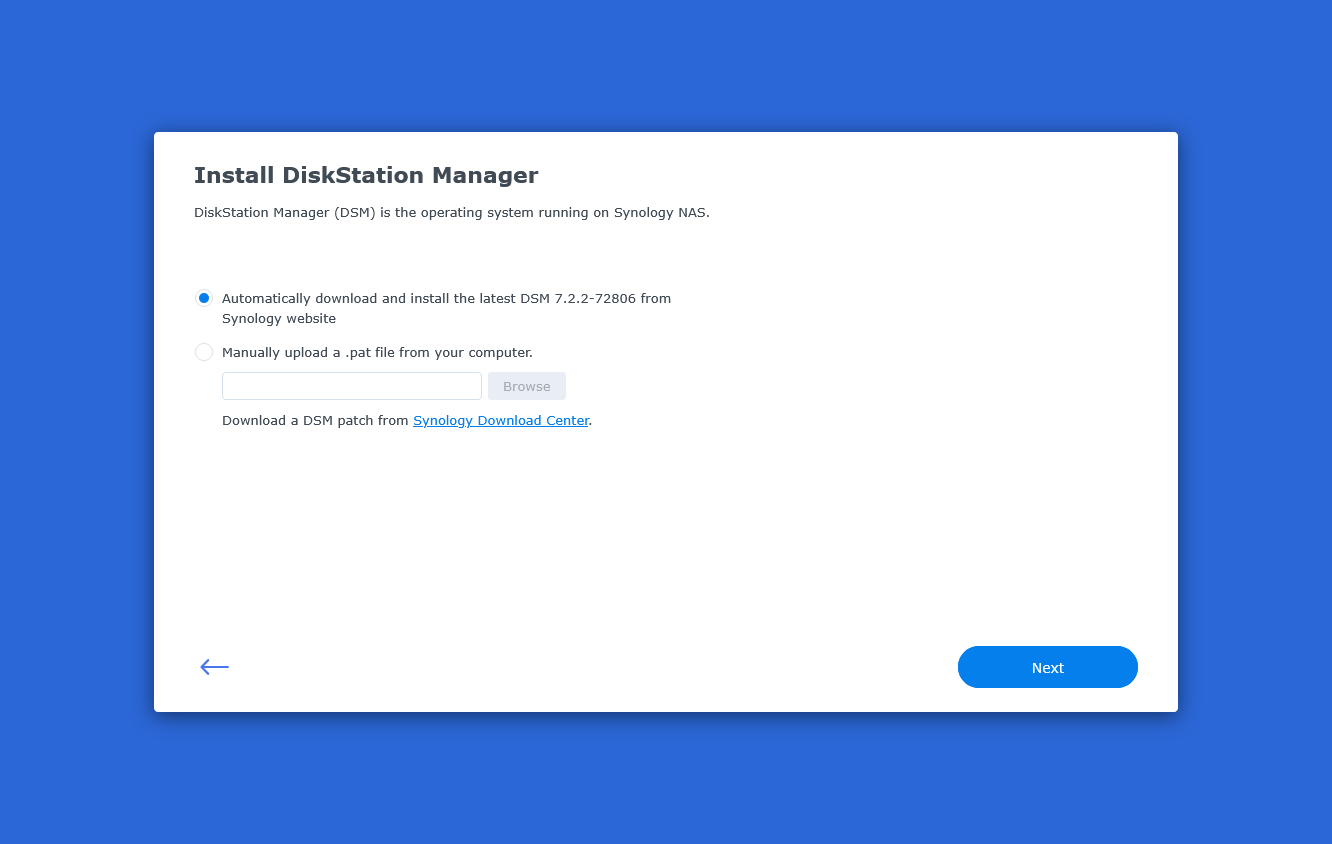
Các bước cài đặt DSM 7.2 thao tác y hệt như DSM 7.1 nên mình không trình bày lại nữa. Mọi người có thể tham khảo lại bài này
Cài đặt XPEnology DSM lên máy ảo Proxmox
Sau 15′ thao tác, Xpenology DS920+ đã được cài đặt ngon lành.
VI. Kích hoạt QuickConnect
Khi sử dụng ARC Patch, mình có thể kết nối em Synology Fake này với tài khoản Synology, và dùng được luôn cả tính năng QuickConnect ID.
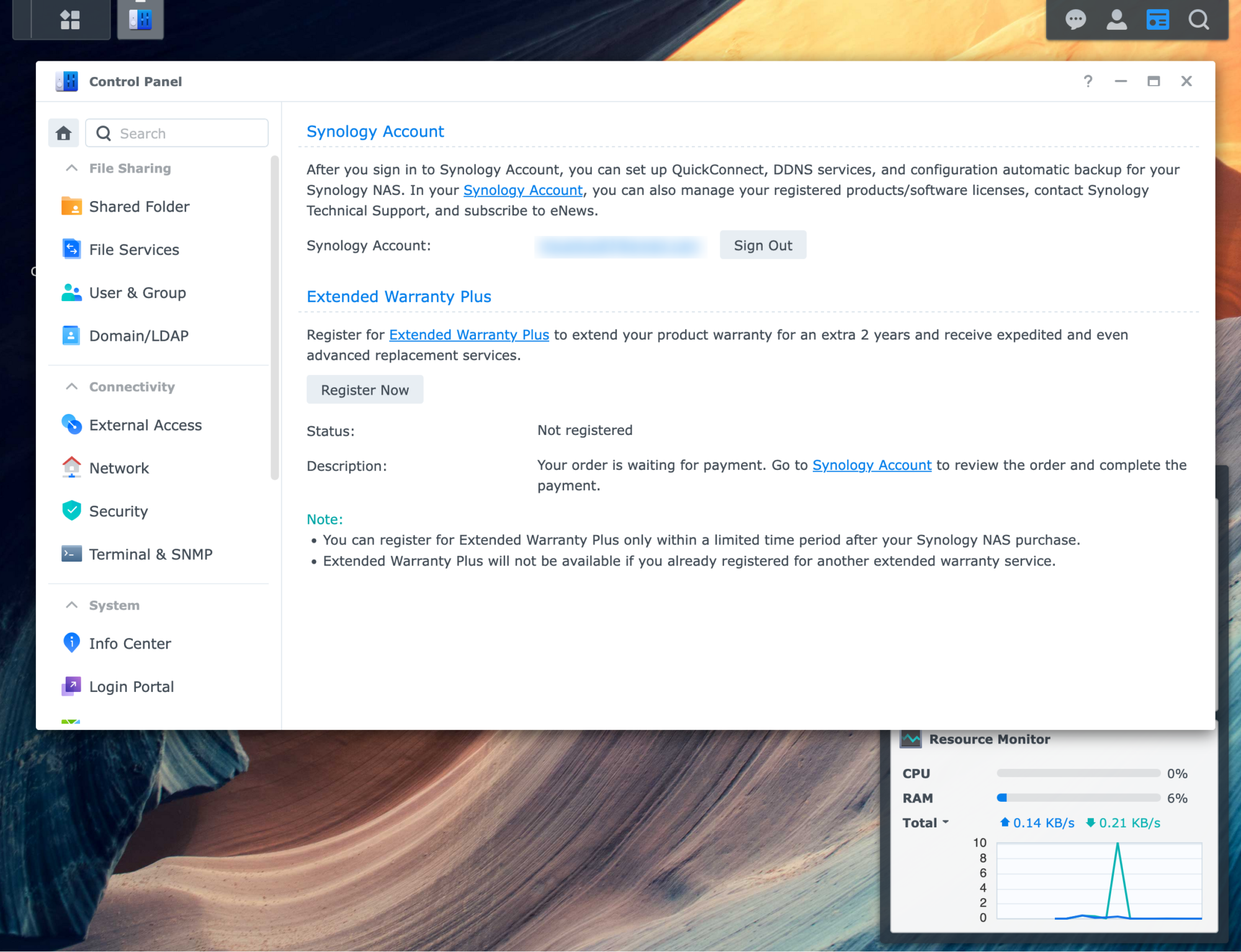
Mở Control Panel > Synology Account, bấm vào Sign in to or sign up for a Synology Account. Tạo tài khoản mới nếu chưa có hoặc đăng nhập nếu bạn đã có tài khoản Synology.
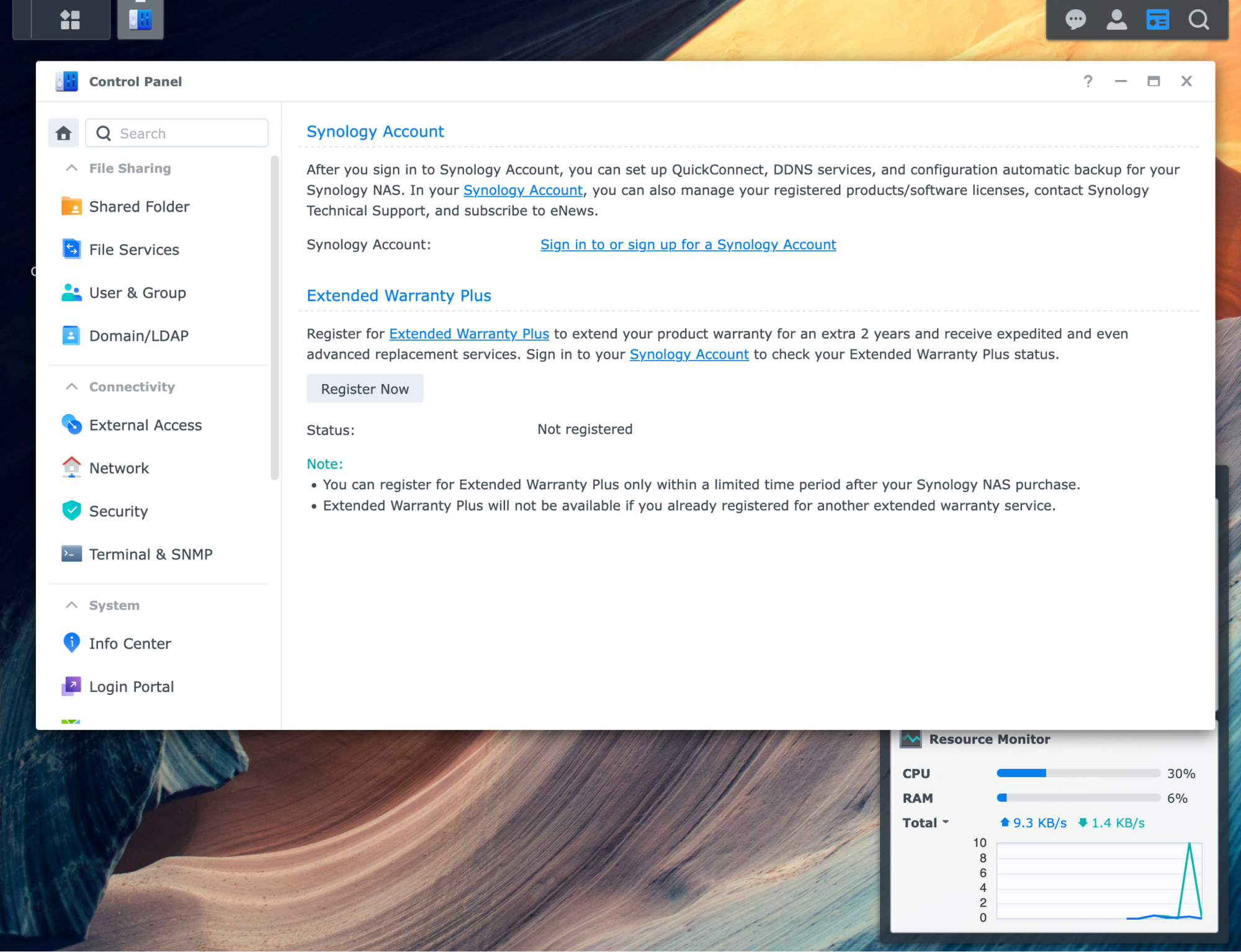
Mình đã đăng nhập thành công.
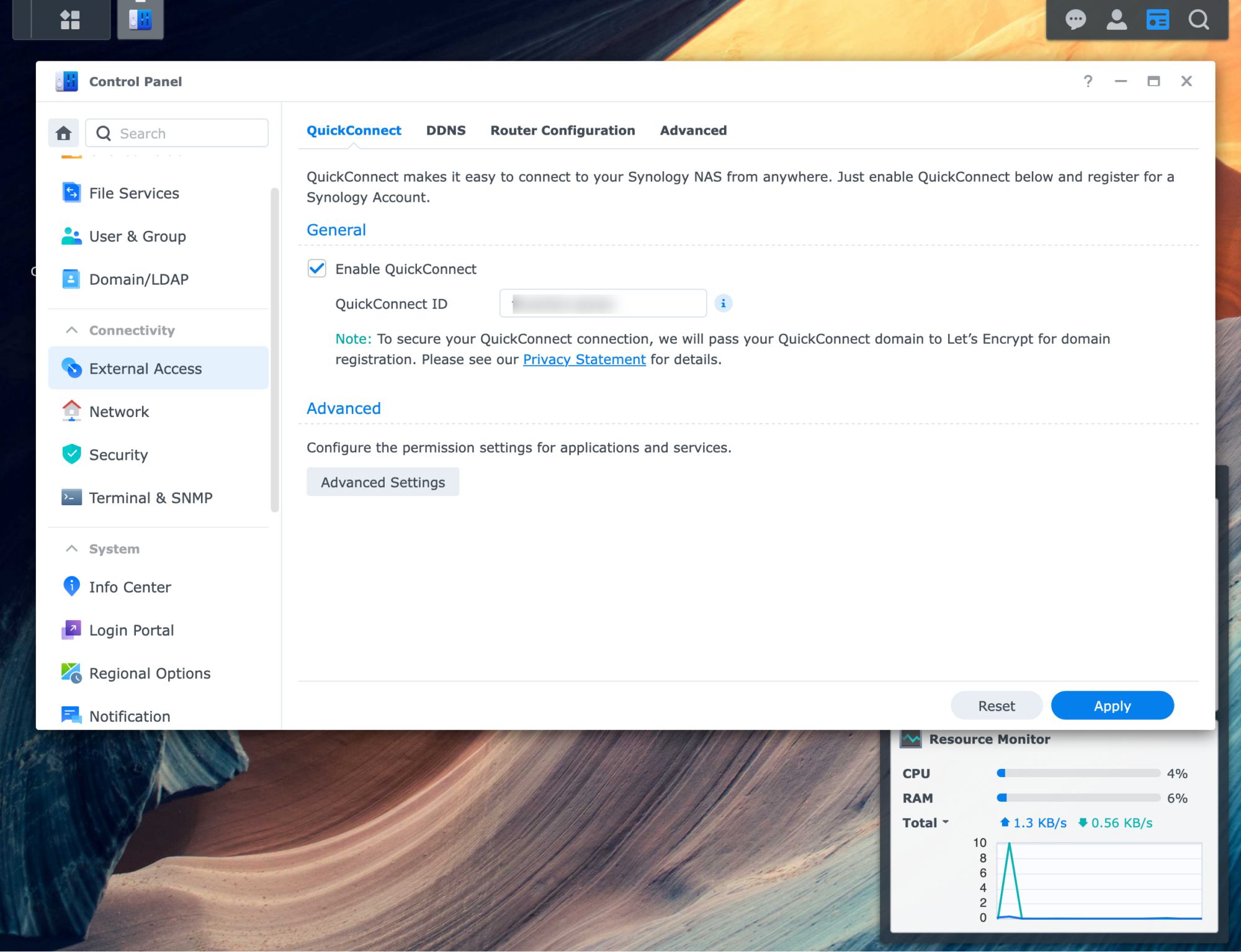
Chuyển đến mục External Access, bấm chọn Enable QuickConnect và nhập vào QuickConnectID bạn muốn. Bấm Apply.
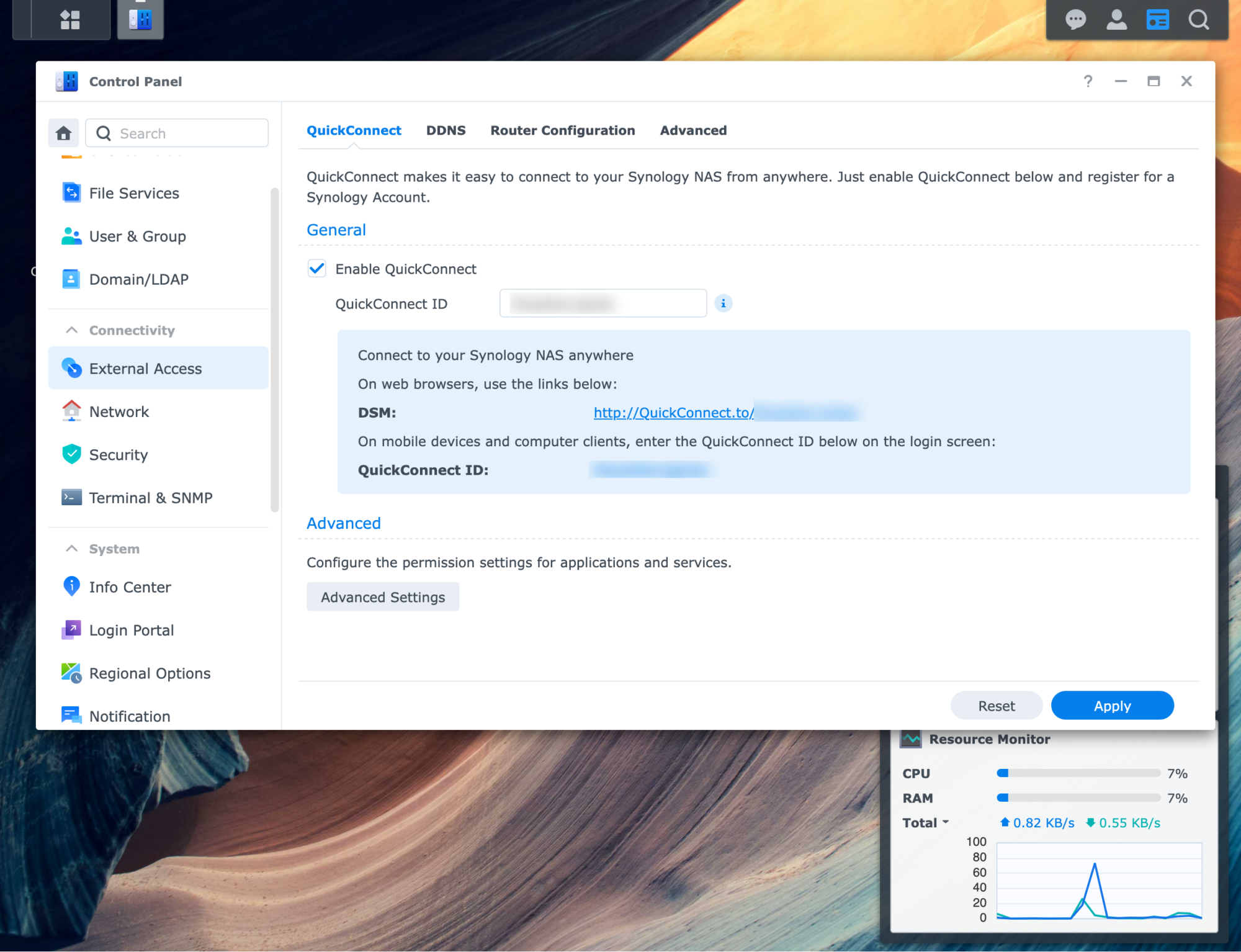
QuickConnect đã được kích hoạt thành công.
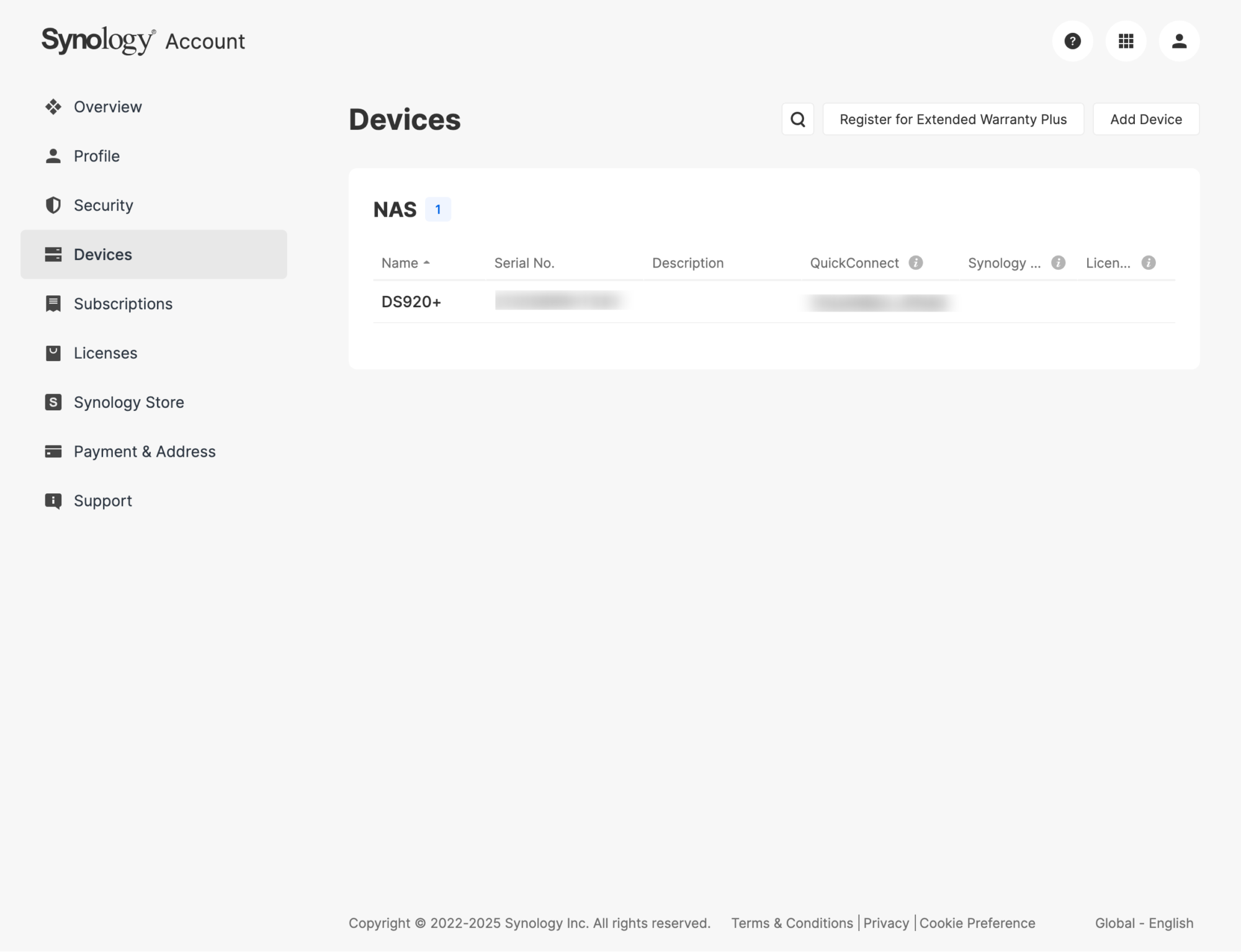
Tài khoản của mình bên Synology cũng hiện ra con Nas DS920+ fake này cùng serial No. và QuickConnect ID.
Vậy là xong. Chúc bạn cài đặt thành công!
Nguồn: https://thuanbui.me/xpenology-dsm-7-2-2-arc-loader-arc-patch/